Garoon(ガルーン)の評判は?良い・悪い口コミと向いている企業を解説
2026.08.24- Garoonとはどのようなサービスですか?
- 予定、会議室、掲示板、申請、ファイルなどを一元管理できる、中堅企業や大企業向けのグループウェアです。
- Garoonの良い評判では何が評価されていますか?
- 複数社員の予定確認や会議室予約、社内情報の集約、組織や拠点に合わせた権限管理などが評価されています。
- Garoonの悪い評判や注意点は何ですか?
- 検索結果から情報を探しにくい、スマートフォンでは操作しにくいといった声があり、事前確認が必要です。
社員の予定は個人のカレンダー、会議室は別の台帳、申請は紙やメールというように、社内情報が分散していると、確認や日程調整に時間がかかります。こうした予定・情報・申請を一つにまとめられるのが、サイボウズのグループウェア「Garoon」です。
Garoonの口コミでは、社員の予定を見ながら会議室まで予約できることや、ポータルに社内情報を集約できることが評価されています。一方、検索結果から必要な情報を探しにくい、スマートフォンでは操作しにくいという声もあるため、自社の使い方に合うかを導入前に確かめなければなりません。
そこでこの記事では、Garoonの概要と主な機能を押さえたうえで、良い評判と悪い評判が生まれる理由を解説します。
※税込表記で記載しております。詳細は各サービスへお問い合わせください。
Garoonとは中堅企業や大企業向けのグループウェア
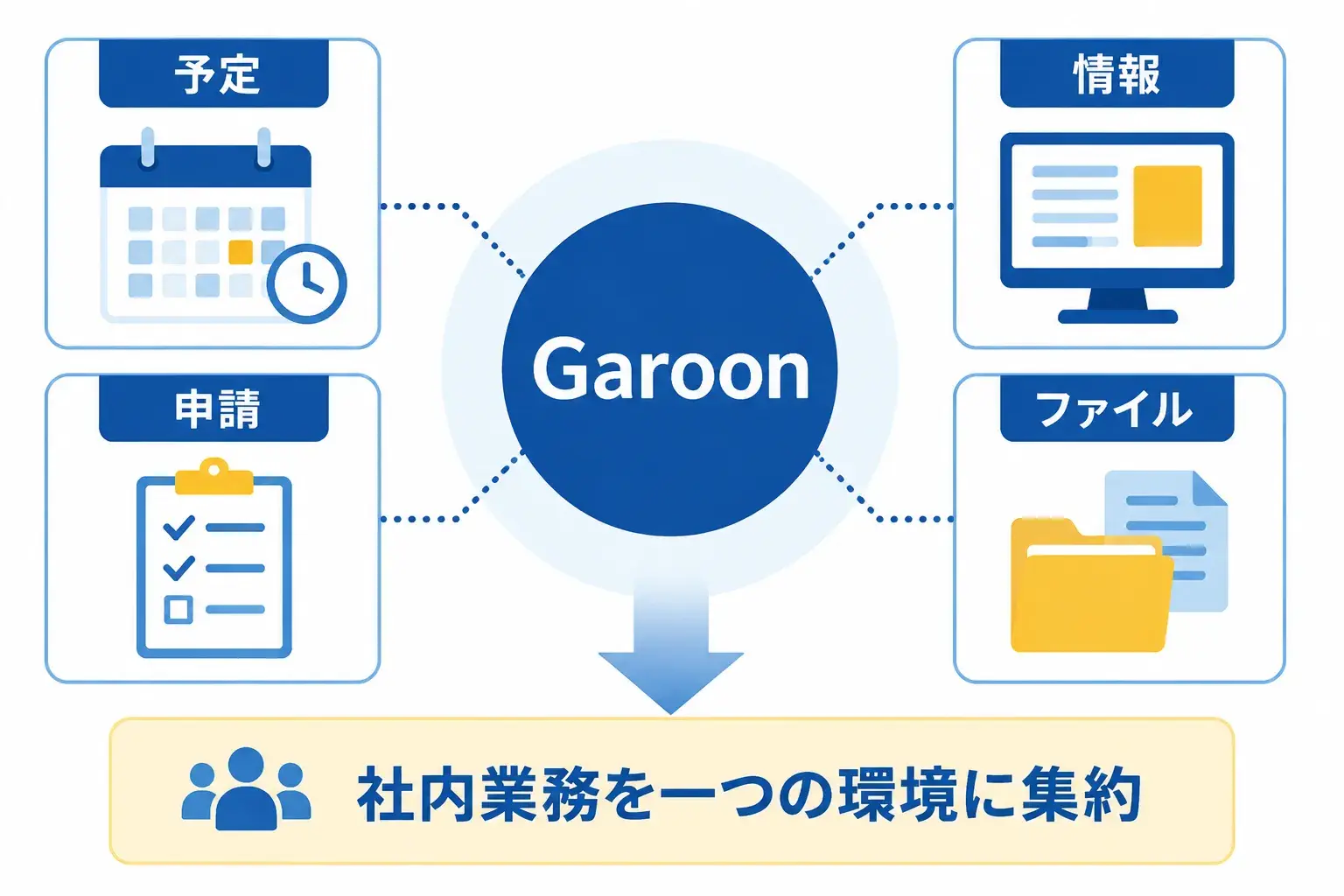
Garoon(ガルーン)は、サイボウズが提供する法人向けのグループウェアで、社員の予定、会議室の予約、社内のお知らせ、申請、ファイル、社内連絡などを一つの環境で管理できます。
公式サイトでは、10名から数万名まで利用できると案内されています。ただし、利用人数だけで向き不向きが決まるわけではありません。部署や拠点が複数あり、社員ごとに見せる情報を細かく分けたい企業ほど、Garoonの組織管理や権限設定を活用しやすいでしょう。
出典:サイボウズ「サイボウズ Garoon(ガルーン)- 10名から数万名まで使えるグループウェア」
Garoonが解決できる社内情報共有の課題
Garoonは、社内の情報や手続きがいくつもの場所に分かれている場合に役立ちます。
たとえば、社員の予定は個人のカレンダー、会議室は紙の台帳、稟議はメール、就業規則は共有フォルダー、全社のお知らせは一斉メールで管理している会社もあります。この状態では、会議の日程を決めるだけでも複数のツールを確認しなければなりません。
このように分散した予定や情報をGaroonへまとめれば、社員が最初に確認する場所をそろえられます。
ただし、製品を導入するだけで情報が整理されるわけではありません。掲示板には全社へのお知らせ、スペースにはプロジェクトの相談というように、どの機能に何を保存するかをあらかじめ決めておく必要があります。
社内ポータルとして情報の入口を集約できる
Garoonのポータルには、全社や部署のお知らせ、自分宛ての通知、ファイルの保存先、Garoon内の機能、外部システムへのリンクなどを表示できます。そのため、社員が業務を始めるときの入口を一つにまとめられます。
さらに、全社用、部署用、個人用のポータルを作れるため、入口をそろえながら、社員ごとに必要な情報を見せ分けられます。テンプレートやドラッグ&ドロップで画面を作り、部署の担当者に更新を任せることも可能です。
ただし、情報やリンクを増やしすぎると、必要な情報が埋もれます。カテゴリーの分け方や、よく使う情報への導線も考えましょう。
スケジュールや申請などの業務機能をまとめられる
Garoonには、スケジュール、施設予約、ワークフロー、掲示板、ファイル管理、メッセージ、スペース、メールなど、日常業務で使う機能がそろっています。たとえば、参加者の空き時間を見ながら会議室を予約したり、申請後の承認状況を確認したり、掲示板の新着をポータルで読んだりできます。
このように、外部システムへのリンクを並べるだけでなく、情報を確認した後の作業まで同じ環境で進められる点が特徴です。予定表や申請ツールが別々になっている企業ほど、画面を行き来する手間を減らしやすいでしょう。
複雑な組織に合わせて利用者と権限を管理できる
Garoonの管理機能では、会社の組織に合わせてユーザーを登録し、ユーザー、組織、役割ごとにアクセス権を設定できます。
たとえば、人事異動に備えて組織変更を事前に登録する、CSVでユーザー情報をまとめて更新する、部署の担当者に管理を任せるといった使い方が可能です。さらに、営業部だけに見せるお知らせや、役員と秘書だけが編集できる予定も設定できるため、複雑な組織でも情報の公開範囲を調整できます。
ただし、特別な権限設定を増やすほど管理に手間がかかります。基本となる権限のルールを決めてから設定しましょう。
Garoonの主な機能
口コミを正しく読むには、評価の理由となる機能を知っておく必要があります。Garoonは情報を掲載するだけのポータルではなく、日程調整、申請、ファイル管理など、社員が日常的に使う機能も備えています。主な機能と役割を先に整理すると、次のとおりです。
| 機能 | 主な使い方 |
|---|---|
| ポータル・掲示板 | 全社・部署のお知らせや業務システムへの入口をまとめる |
| スケジュール・施設予約 | 社員の予定と会議室・備品を同時に予約する |
| メッセージ・スペース | 個人連絡とプロジェクトのやり取りを使い分ける |
| ワークフロー | 稟議や休暇届の申請・承認状況を管理する |
| ファイル管理・検索 | 文書を権限付きで保存し、必要な情報を探す |
| モバイル・外部連携 | 外出先から利用し、ほかの業務サービスとつなぐ |
このように、複数の業務を一つの環境で進められる点がGaroonの強みです。一方、機能が多いからこそ、使い分けを決めないと情報が分散します。ここからは、各機能の使い方と注意点を詳しく見ていきます。
ポータルと掲示板
ポータルは社内情報や機能への入口、掲示板は全社や部署へお知らせを届ける機能です。たとえば、掲示板に社内ニュースや規程の変更、災害時の連絡、年末調整の案内を掲載し、その新着情報をポータルに表示できます。
掲示板では、カテゴリーや掲載期間、通知を設定できるほか、誰が読んだかを確認したり、コメントやリアクションを受け付けたりできます。そのため、お知らせを掲載するだけでなく、社員へ届いたかまで確認しやすくなります。
ただし、情報を一か所に集めても、カテゴリーや掲載ルールが曖昧では過去のお知らせを探しにくくなります。掲載する場所、更新する人、公開を終える時期まで決めておきましょう。
スケジュールと施設予約
スケジュールと施設予約では、社員や部署の予定を一覧で確認し、参加者と会議室、備品、社用車などを同時に予約できます。
空き時間の確認に加え、繰り返し予定、出欠確認、予定の公開・非公開、コメント、資料の添付などにも対応しています。このため、会議の日程調整と会議室の確保を別々に進める必要がなくなり、参加者への連絡も同じ予定の中にまとめられます。
出典:サイボウズ「Garoon スケジュール(施設予約・マルチレポート・電話メモ)」
メッセージとスペース
メッセージは相手を限定した社内連絡、スペースは部署やプロジェクトごとの話し合いに使う機能です。
たとえば、全社へのお知らせは掲示板、個人との連絡はメッセージ、プロジェクトの相談はスペースというように使い分けます。スペースでは話題ごとにやり取りを分け、関連するToDoも管理できるため、相談の経緯と作業を一緒に追えます。
似た機能を区別せずに使うと、同じ案件の情報が複数の場所へ分かれます。導入時に使い分けを決めることが大切です。
ワークフロー
ワークフローでは、稟議、経費精算、休暇届などの申請フォームと承認経路を設定できます。
申請内容に応じて経路を変えられるほか、代理申請・承認、進み具合の確認、スマートフォンからの承認などに対応しています。紙やメールでは分かりにくかった処理状況を申請者自身が確認できるため、承認者へ個別に問い合わせる手間も減らせます。
ファイル管理と検索
ファイル管理では、部署や用途ごとにフォルダーを作り、アクセス権、更新通知、バージョン管理などを設定できます。
クラウド版では、Garoon内の複数機能を横断し、対応するファイル内の文章まで検索できます。一方、パッケージ版Garoon 6では同様の全文検索を利用できないため、導入形態ごとの検索機能を確認しましょう。導入前には、実際に扱う文書を使って必要な情報へたどり着けるかを試すことも大切です。
出典:サイボウズ「Garoon ファイル管理」
出典:サイボウズ「Garoon パッケージ版のバージョンアップ」
モバイル利用と外部サービス連携
Garoonは、スマートフォンやタブレットからも、スケジュール、ワークフロー、掲示板などの主な機能を利用できます。ただし、モバイルに対応していても、一覧の見やすさや入力のしやすさがパソコンと同じとは限りません。外出先で使う機能は、実際の端末で試すことが大切です。
また、kintone、Microsoft 365、Web会議、チャット、認証サービスなどとの連携方法も案内されています。標準機能、オプション、プラグイン、個別開発のどれを使うかによって費用や設定方法が変わるため、「連携できるか」だけでなく「必要な運用を無理なく続けられるか」まで確認しましょう。
なお、Garoonにはクラウド版とパッケージ版があります。クラウド版はインターネット経由で利用し、パッケージ版は自社のサーバー環境へ構築する製品です。ただし、パッケージ版は2027-10-29から順次ライセンス販売を終了し、2033-01-31にサポートを終了する予定です。そのため、新しく導入する企業はクラウド版を中心に検討しましょう。具体的な費用は「Garoon 料金」、パッケージ版の提供状況や移行は「Garoon オンプレ」の専用記事で確認してください。
出典:サイボウズ「パッケージ版『サイボウズ Garoon』販売・サポート終了のお知らせ」
Garoonの良い評判
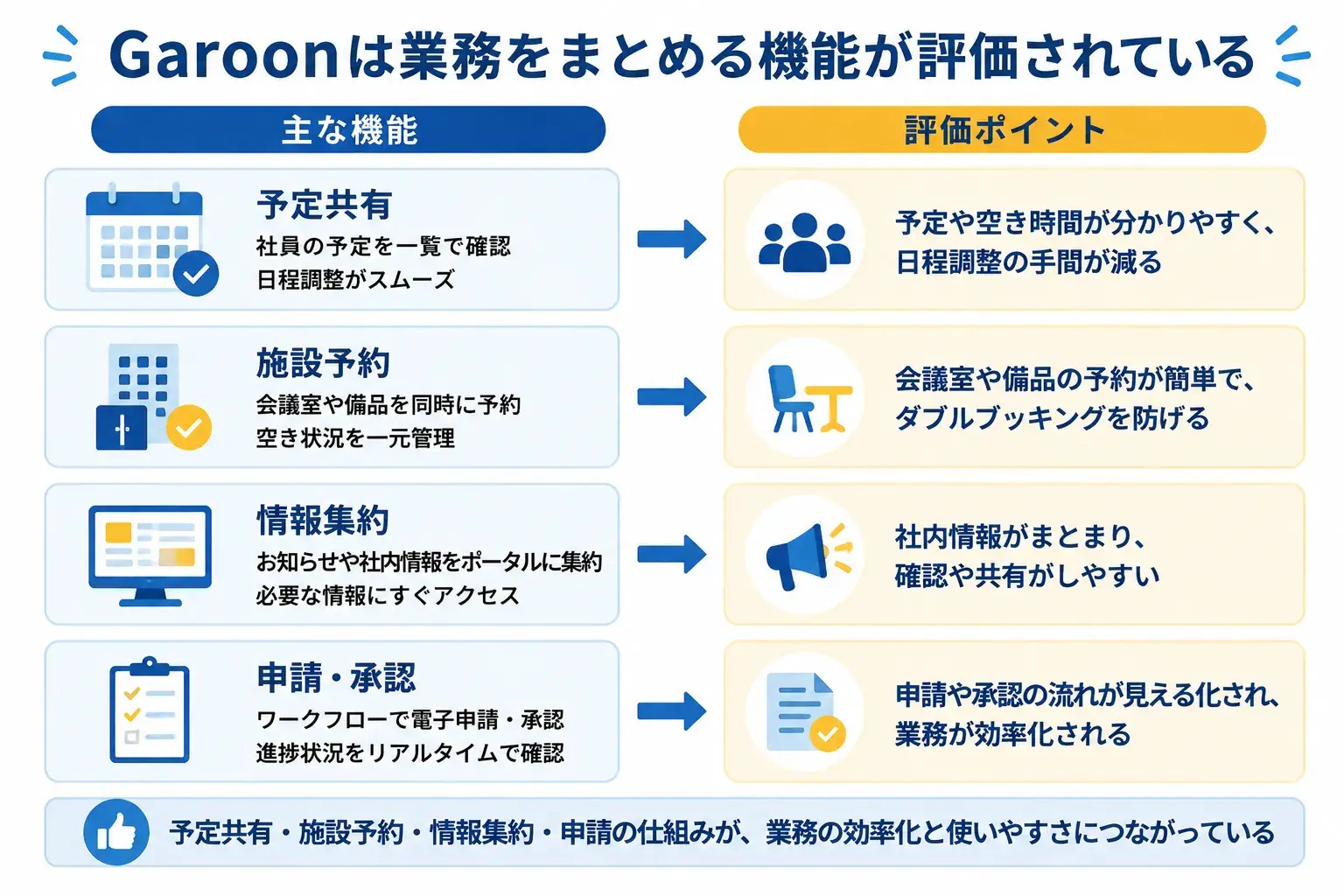
Garoonの良い評判では、予定と施設予約の分かりやすさ、社内情報の集約、申請の電子化、組織に合わせた権限管理が挙げられています。口コミの内容と、評価につながっている機能を確認します。
社員の予定を確認しやすい
Garoonには、社員や部署の予定を一覧で確認しやすく、会議の日程を決めやすいという声があります。
複数の社員や部署の予定を並べて表示し、空き時間を見ながら予定を登録できるためです。役員を含む会議や、部署をまたぐ打ち合わせが多い会社ほど、日程調整の手間を減らしやすいでしょう。
ただし、予定が正しく入力されていなければ空き時間を判断できません。全社員が予定を登録し、変更時に更新するルールも必要です。
出典:ITreview「Garoonの評判・口コミ」
出典:BOXIL「グループウェア『Garoon』の評判・口コミ」
会議室や設備もあわせて予約できる
会議の日程と同時に会議室や設備を予約でき、二重予約を防ぎやすいという声があります。
Garoonでは、会議室、プロジェクター、社用車などを施設として登録し、空き状況を見ながら予定と一緒に予約できます。参加者への日程確認と設備の予約を別々の台帳で行う必要がありません。
会議室や共用設備が多く、予約の重複が起きている会社では効果を感じやすい機能です。利用前に、予約できる人やキャンセルのルールを決めておきましょう。
社内情報を一か所で確認できる
掲示板や必要な資料をまとめられ、社内情報を一か所で確認しやすいという声があります。
ポータルには、掲示板の新着、自分宛ての通知、ファイルの保存先、外部システムへのリンクなどを表示できます。全社用と部署用のポータルを分ければ、社員が最初に見る場所をそろえながら、部署ごとに必要な情報も届けられます。
一方、古い情報を残したままにすると、必要な情報が埋もれます。掲載期間や更新担当者を決めることが欠かせません。
申請と承認がスムーズになる
紙やメールで行っていた申請をGaroonに移し、承認の進み具合を確認しやすくなったという声があります。
ワークフローでは、申請フォーム、承認経路、代理承認、通知などを設定できます。申請者が処理状況を確認できるため、「誰のところで止まっているか」を個別に聞く手間も減らせます。
ただし、現在の承認経路をそのまま移すと、不要な手順まで残ります。導入前に申請の種類と承認者を整理しましょう。
出典:ワクフィット「Garoon(ガルーン)の評判・製品情報や導入事例・料金を調査」
大人数でも利用者と権限を管理しやすい
部署や役割に合わせて情報を見せ分けやすく、グループ会社を含む管理にも使いやすいという声があります。
Garoonには、階層型の組織管理、ユーザー・組織・役割ごとのアクセス権、組織変更の事前登録、CSVによる一括更新などがあります。社員数だけでなく、異動や兼務、機密情報の閲覧範囲を管理しやすいことが評価につながっています。
特別な設定を増やしすぎると管理しにくくなるため、権限の基本ルールと見直す時期も決めておきましょう。
Garoonの悪い評判
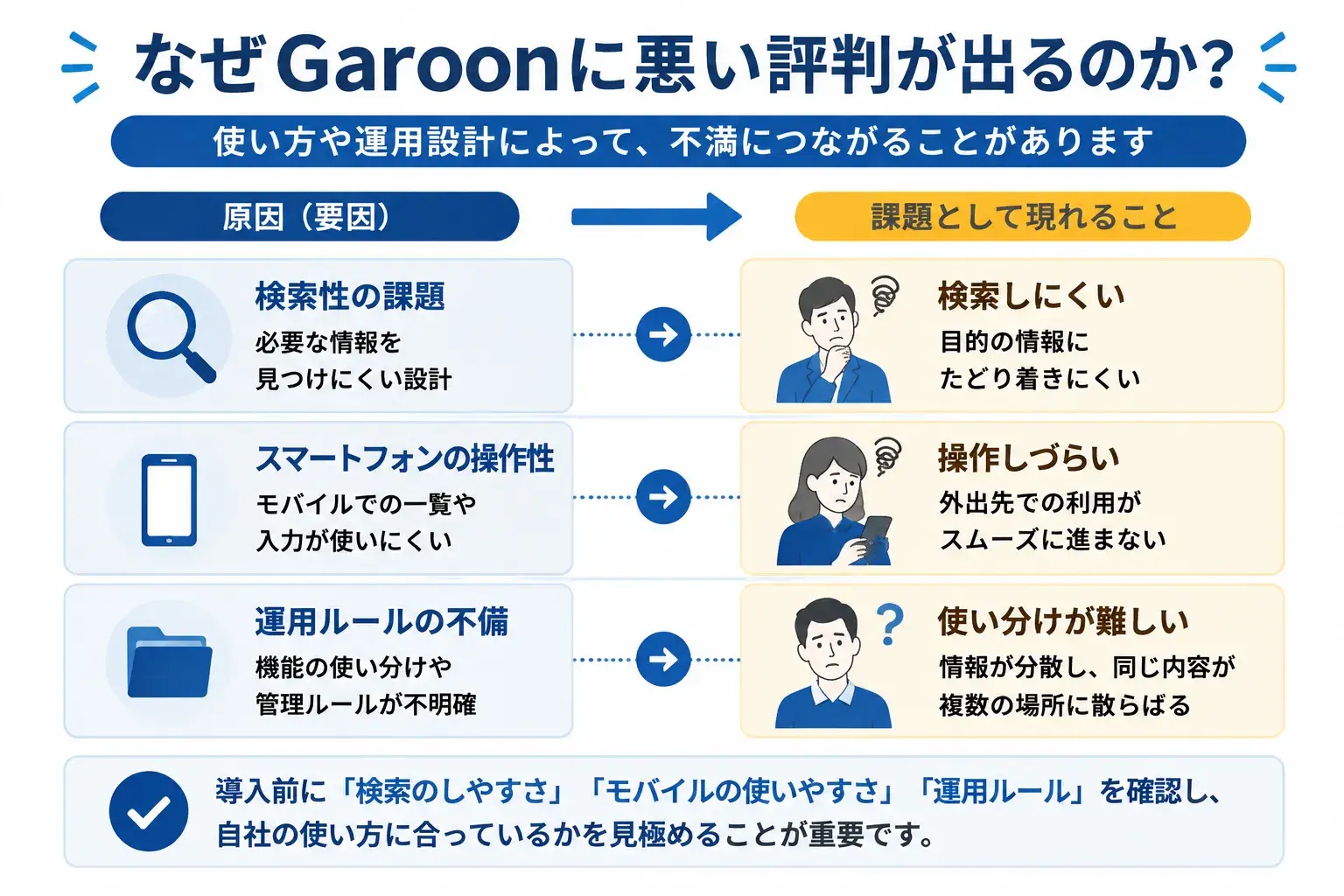
Garoonの悪い評判では、検索、スマートフォンでの操作、メールや通知、機能の多さ、外部サービスとの連携が挙げられています。利用する人数や端末、併用するサービスによって感じ方が変わる点に注意が必要です。
必要な情報を検索しにくい
検索機能について、検索結果が多く、必要な情報を見つけにくいという声があります。
クラウド版では複数の機能やファイル内を横断検索できますが、パッケージ版Garoon 6では同様の全文検索を利用できません。また、掲示板、メッセージ、スペースなどに情報が分かれていたり、カテゴリーやファイル名が統一されていなかったりすると、目的の情報にたどり着きにくくなります。
無料お試しでは、実際の規程やマニュアルに近い文書を入れ、一般社員が自力で見つけられるかを確認しましょう。
出典:ITreview「Garoonの評判・口コミ」
出典:BOXIL「グループウェア『Garoon』の評判・口コミ」
スマートフォンでは操作しにくい
パソコンでは使いやすいものの、スマートフォンでは画面が見にくい、一部の操作でパソコン版を開く必要があるという声があります。
Garoonにはモバイルアプリとスマートフォン向けの画面があります。不満につながりやすいのは、一覧画面の見やすさや入力のしやすさ、通知から目的の画面へ移るまでの操作です。
外出先で予定変更や申請まで行う営業、店舗、現場部門では、実際に使う端末で試す必要があります。閲覧や簡単な承認が中心なら、影響は小さくなるでしょう。
メールや通知を使いにくい
メールの操作や保存容量、自動返信に改善を求める声があります。現在もメールの自動返信機能はありませんが、条件に合うメールを別のアドレスへ送る自動転送を利用できます。また、保存容量は管理者が変更できるため、容量への不満は会社側の設定による場合もあります。
Garoonには、画面上の通知、掲示板の通知、デスクトップリマインダーなどがあります。ただし、メール、メッセージ、掲示板、チャットを同時に使うと、確認する場所が増えます。
無料お試しでは、重要な通知を見分けられるか、外出中でも内容を確認できるか、休暇中のメールをどのように扱うかを確認しましょう。
出典:ITトレンド「メール機能が非常に使いにくい|Garoon(ガルーン)の口コミ」
出典:サイボウズ「Garoon ヘルプ:不在中に受信したメールに自動返信したい」
出典:サイボウズ「Garoon ヘルプ:メールサイズの制限の設定」
機能が多く使いこなすまで時間がかかる
Garoonは機能が多いため、どこに情報を保存するか迷う、社員によって使う機能に差が出るという声があります。
掲示板、メッセージ、スペース、メールの違いを説明せずにすべての機能を公開すると、社員は使い分けに迷います。使いにくさは、画面だけでなく、社内ルールが決まっていないことから生じる場合もあります。
最初はスケジュールや掲示板など、利用する機会が多い機能から始めると理解しやすくなります。
外部サービスとの連携に手間がかかる
Googleカレンダーなど外部の予定表との同期や、Teamsを使う取引先との招待調整に手間がかかるという声があります。また、ZoomやSlackなどとの連携では、追加の設定や連携方法の確認が必要になる場合があります。
一方、公式サイトでは、Microsoft 365、Web会議、チャット、認証サービスなどとの連携方法が案内されています。連携できるかどうかだけでなく、標準機能、オプション、プラグイン、個別開発のどれを使うかで費用や管理方法が変わります。
既存サービスを残す場合は、どの情報をGaroonで管理するか、予定を二重に登録せずに済むかまで確認しましょう。
Garoonが向いている会社
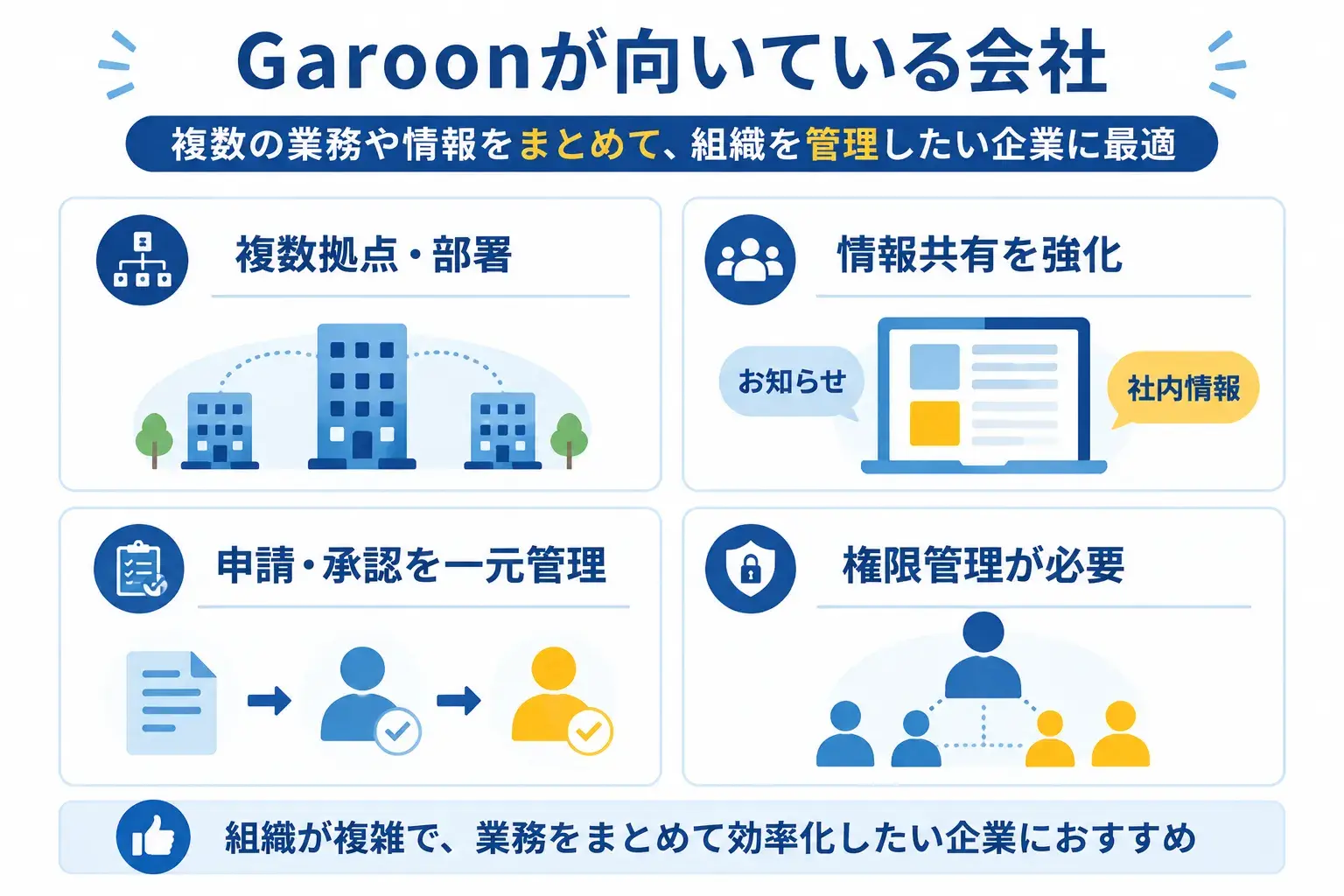
Garoonは、予定、社内情報、申請をまとめ、部署や役割に合わせて管理したい会社に向いています。次の条件に複数当てはまる場合は、導入候補に入れやすいでしょう。
複数の部署や拠点で予定を共有したい会社
部署をまたぐ会議、役員との日程調整、拠点間のオンライン会議、会議室や社用車の共同利用が多い会社に向いています。
参加者と設備の空き状況を見ながら予約できるため、個別の連絡や二重予約を減らせます。社員数だけでなく、日程調整や施設予約がどの程度発生しているかで判断しましょう。
社内情報と業務システムの入口をまとめたい会社
規程、マニュアル、社内ニュース、申請、部署ごとのシステムが分かれ、「どこを見ればよいか分からない」という問い合わせが多い会社に向いています。
ポータルに社内情報と外部システムへのリンクをまとめれば、社員が最初に見る場所をそろえられます。ただし、検索を最も重視する場合は、他の社内ポータルとも比較が必要です。
紙やメールの申請を減らしたい会社
稟議、経費、休暇、購買などを紙やメールで処理し、承認の遅れや書類の確認に時間がかかっている会社に向いています。
ワークフローを使えば、申請フォーム、承認経路、進み具合、差し戻し、代理承認を一つの環境で管理できます。導入前に申請の種類や承認者を整理できることも条件です。
組織や役割ごとに権限を管理したい会社
一般社員、管理職、役員、秘書、拠点担当者、グループ会社で、見られる情報や編集できる情報を分けたい会社に向いています。
Garoonでは、ユーザー、組織、役割ごとにアクセス権を設定できます。人事異動が多い会社や、機密性の高い予定や資料を扱う会社では活用しやすいでしょう。
全社で共通のグループウェアを使いたい会社
部署ごとに異なる予定表、掲示板、ファイル共有、申請ツールを使っている会社は、Garoonを全社共通の仕組みとして検討できます。
予定の登録方法や申請の流れをそろえることで、部署間の連携や異動時の引き継ぎも進めやすくなります。専門的な業務システムは残し、Garoonと役割を分けて使うことも可能です。
Garoonが向いていない会社
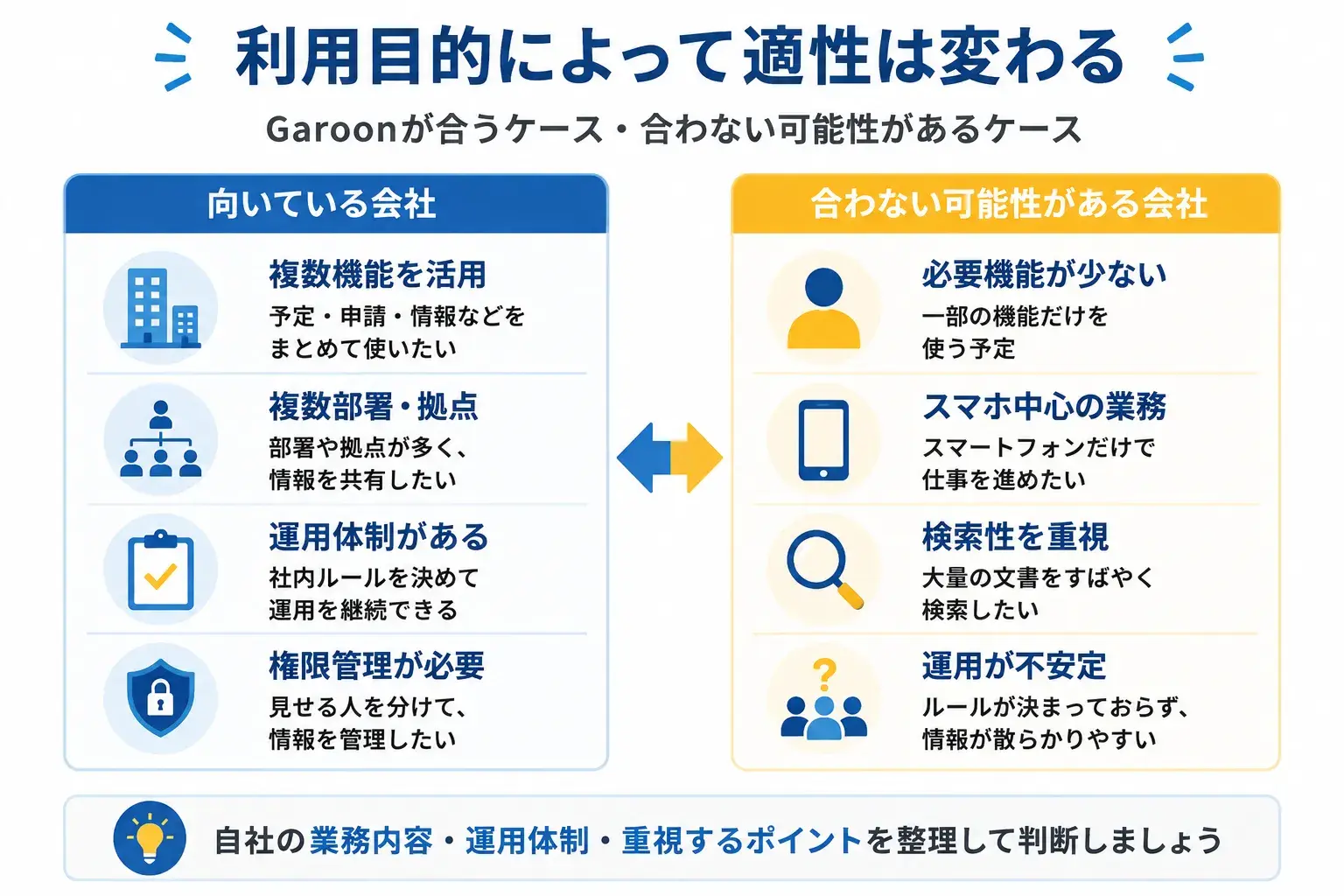
必要な機能が少ない会社や、スマートフォンだけで仕事を進めたい会社では、Garoonの機能を十分に使えない場合があります。次の条件に当てはまる場合は、他の社内ポータルやグループウェアも含めて比較しましょう。
少人数で必要な機能が限られている会社
予定共有と簡単な掲示だけを必要とし、複雑な組織や承認経路がない会社では、Garoonの機能を使い切れず、設定や社員向けの説明に手間がかかる場合があります。
公式上は10名から利用できるため、少人数では使えないわけではありません。複数拠点や細かな権限管理が必要なら候補になります。必要な機能が少ない場合は、サイボウズ Officeなどの製品とも比較しましょう。
スマートフォンだけで業務を完結させたい会社
店舗、訪問営業、建設や保守の現場など、パソコンをほとんど使わず、入力、申請、予定調整までスマートフォンで行う会社は慎重な確認が必要です。
Garoonの主な機能はモバイルでも使えますが、口コミでは画面の見やすさや操作に不満を感じる声があります。実際の端末で操作し、社員が迷わず使えるかを確認しましょう。
高度な検索とナレッジ管理を最優先する会社
大量の規程、FAQ、議事録、マニュアルから、曖昧な言葉でも答えを探せることを最も重視する会社では、Garoonだけで条件を満たせるか確認が必要です。
Garoonのクラウド版には全文検索がありますが、口コミでは検索結果が多く、必要な情報を見つけにくいという声もあります。AI検索や関連情報の表示を重視する場合は、検索やナレッジ管理に強い製品も比較しましょう。
既存の業務サービスへ完全に統一したい会社
Microsoft 365やGoogle Workspaceへ予定、メール、チャット、ファイル、認証をまとめる方針の会社では、Garoonを追加すると確認する画面や管理するアカウントが増えます。
既存サービスで足りない機能を補う目的が明確なら、Garoonを併用する価値があります。サービスを一つにまとめることを最優先する場合は、既存サービス内の選択肢も確認しましょう。
運用ルールや管理担当者を用意できない会社
社内ポータルは、公開後も情報の整理、掲載期限の管理、権限変更、組織変更、問い合わせ対応などが必要です。
担当者を置けない会社では、古い情報が残り、保存場所や権限設定が分かりにくくなる場合があります。社内で運用する体制を作れない場合は、導入後の改善まで支援する会社やサービスを比較しましょう。
社内ポータルを選ぶ際に確認したい3つのポイント
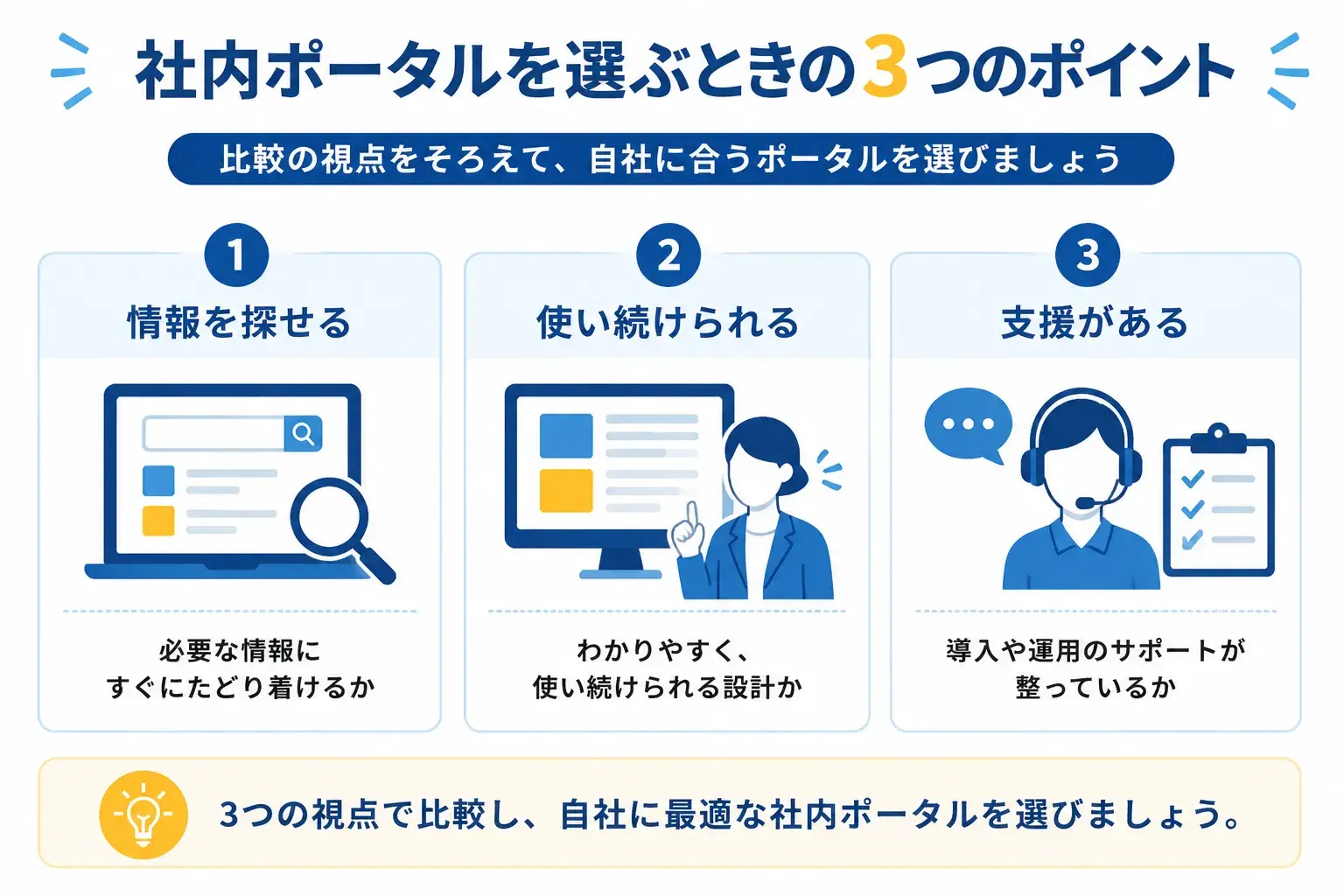
Garoonを含む社内ポータルを比較するときは、機能の数や料金だけでなく、情報の探しやすさ、社員が使い続けられる設計、導入後の支援内容を確認します。
必要な情報をすぐに探せるか
社内ポータルは、情報を掲載できるだけでなく、情報が増えた後も社員が目的の情報を見つけられることが重要です。
Garoonのクラウド版では、ポータルの構成、掲示板のカテゴリー、リンク集、ファイル内を含む全文検索を確認できます。一方、口コミでは、検索結果が多いことや情報の保存先が分かれることが指摘されています。
無料お試しでは、就業規則や経費申請の手順などを登録し、複数部署の社員に探してもらいましょう。主な確認項目は次のとおりです。
- 検索できる範囲とファイル内検索への対応
- 検索結果の並び順と絞り込み
- アクセス権に合った検索結果が表示されるか
- 必要な情報を見つけるまでの時間
AI検索が必要な場合は、Garoonの現在の対応と他製品の検索方法を同じ条件で比較します。
従業員が使いたくなる設計にできるか
社内ニュースや重要なお知らせは、掲載するだけでは読まれません。社員が毎日開きやすく、重要な情報に気づける画面を作れるかを確認します。
Garoonでは、全社・部署・個人ポータル、テンプレート、画面の配置、掲示板の閲覧確認・通知・リアクション、予定や申請との連携を確認できます。一方、機能の多さやスマートフォンでの操作は、社員が使い続けられるかに影響します。
無料お試しでは、一般社員、管理職、外勤者、管理者など立場の違う人に操作してもらい、次の点を確かめましょう。
- 初めて使う社員でも目的の機能へ迷わず移動できるか
- 全社と部署の重要なお知らせに気づけるか
- 社員の役割に応じて情報や導線を分けられるか
- スマートフォンでも日常的な操作を完了できるか
特に、管理者が使いやすい画面と、一般社員が毎日開きたくなる画面は同じとは限りません。複数の立場で試し、操作に迷った場所や見落とした情報を記録すると、導入後の定着を判断しやすくなります。
導入後も運用改善まで支援があるか
確認すべきなのは、問い合わせ窓口の有無だけではありません。導入後の改善まで、どこまで支援してもらえるかを確認します。
Garoonの公式サポートには、管理者向けの問い合わせ窓口、マニュアル、セミナー、活用コンテンツがあります。オフィシャルパートナーには、初期設定、データ移行、連携、運用支援などを相談できます。
ただし、操作方法を教えるサポートと、利用状況を見ながら改善案を出す支援は同じではありません。商談では、少なくとも次の範囲を確認します。
- 公開前の情報整理や初期設定を支援してもらえるか
- 既存システムからのデータ移行や社内研修に対応できるか
- 公開後の利用状況を確認し、課題を整理してもらえるか
- 改善提案の頻度、担当者、対応時間、追加費用は明確か
自社の担当者だけで運用を抱え込むと、更新や権限設定が滞りやすくなります。導入作業だけでなく、公開後にどのような体制で改善を続けるかまで比較しましょう。
複数の社内ポータルを比較して選ぶ
Garoonは、予定や施設、社内情報、申請をまとめたい企業に向く一方、検索のしやすさやスマートフォン操作、外部サービスとの連携は、自社の使い方で確認する必要があります。口コミの評価だけで導入を決めず、複数の社内ポータルを同じ条件で比べましょう。
比較するときは、「必要な情報をすぐに探せるか」「従業員が使いたくなる設計にできるか」「導入後も運用改善まで支援があるか」の3点を確認します。候補を2〜3製品に絞り、無料お試しやデモで一般社員と管理者の両方に操作してもらうと、自社との相性を判断しやすくなります。
当サイトの比較表では、各社の特徴や支援内容をまとめて確認できます。自社が優先する条件を整理したうえで、Garoonを含む候補を比較する際にご活用ください。
社内ポータルの比較表を見る
※税込表記で記載しております。詳細は各サービスへお問い合わせください。