社内ポータルのデザイン例4選!見やすいレイアウトの作り方や設計のポイントを解説
2026.08.24- 社内ポータルサイトにはどのようなデザインやレイアウトの種類がありますか?
- 情報を視覚的に整理する「カード型」、日常業務の情報を一覧化する「ダッシュボード型」、検索性を重視した「ナビゲーション型」、情報発信に適した「ニュース・社内報型」の4つが代表例です。自社の業務や目的に合わせて選定します。
- 見やすい社内ポータルをデザインするためのポイントは何ですか?
- 配色やフォントの統一、適切な余白の確保、情報の重要度に応じた配置、直感的なナビゲーション、アイコンの活用、スマートフォン対応、アクセシビリティへの配慮の7つを押さえることが重要です。
- 社内ポータルのデザインで失敗を防ぐにはどうすればよいですか?
- 情報の詰め込みすぎを避けて優先順位をつけて整理すること、階層が深すぎないメニュー設計にすること、見た目より業務での使いやすさを優先すること、そして誰でも簡単に更新できる体制を整えることが肝要です。
社内ポータルサイトを使いやすくするには、必要な情報を探しやすく、直感的に操作できるデザインが重要です。見た目が整っていても、目的のページが見つからなければ、社員に十分活用されない可能性があります。
社内ポータルのデザインには、情報を視覚的に整理するカード型や、業務に必要な機能を集約するダッシュボード型など、さまざまなレイアウトがあります。自社の業務内容や利用目的に合わせて選ぶことで、情報共有や日常業務を円滑に進めやすくなるでしょう。
本記事では、社内ポータルサイトのデザイン例4選をはじめ、見やすい画面を設計するポイントや作成手順、失敗を防ぐ方法について解説します。
社内ポータルサイトのデザインが重要な理由
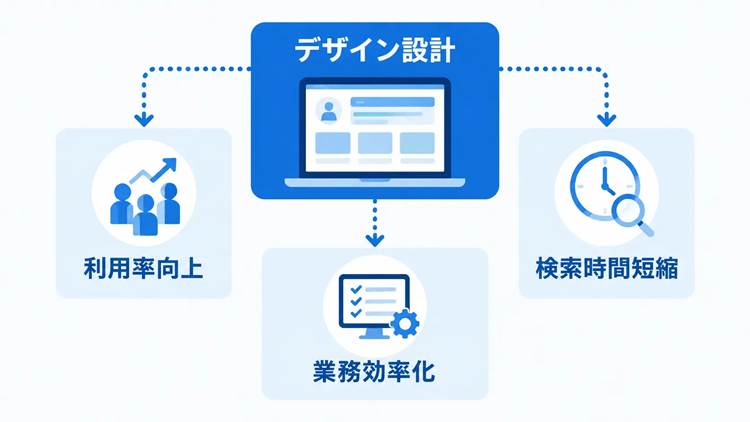
社内ポータルサイトのデザインは、社員が必要な情報を見つけられるか、日常業務で無理なく利用できるかを左右します。情報が整理されていて操作方法も分かりやすければ、社員が自分で必要な情報を確認しやすくなり、継続的な利用にもつながります。
ここでは、デザインが業務効率と利用定着に与える影響を解説します。
必要な情報を探しやすくなり業務効率が向上する
社内ポータルのデザインを整えることで、社員が必要な情報を探す時間の短縮が期待できます。社内規程や業務マニュアル、各種申請フォームなどが分かりやすく分類されていれば、目的のページへ迷わずアクセスできるためです。
一方、情報の分類が複雑だったり、利用頻度の高い機能が目立たない場所に配置されていたりすると、社員は情報を探すだけで時間を費やしてしまいます。場合によっては、担当部署へ問い合わせる必要も生じるでしょう。
検索窓やカテゴリー別メニューを適切に配置し、社員が自分で情報を見つけられる環境を整えることが、業務効率化につながります。
社員が利用しやすくなり社内ポータルの定着につながる
社内ポータルを継続的に利用してもらうには、初めて使う社員でも操作しやすいデザインが求められます。必要な機能が分かりやすい場所にあり、複雑な操作をせずに目的を達成できれば、日常業務にも取り入れやすくなります。
反対に、画面が見づらかったり、情報を探すたびに何度もページを移動する必要があったりすると、社員はメールやチャットなど別の手段を利用するようになるかもしれません。
社内ポータルの定着を促すには、見た目の美しさだけでなく、社員がストレスなく使える画面設計が重要です。
社内ポータルサイトのデザイン・レイアウト例4選
社内ポータルサイトには複数のデザインパターンがあり、掲載する情報や利用目的によって適したレイアウトが異なります。業務システムへのアクセスを重視する場合と、社内ニュースの閲覧を促進する場合では、トップページに配置すべき要素も変わります。
代表的な4種類のデザインを比較すると、次のようになります。
| デザイン | 主な特徴 | 適している用途 |
|---|---|---|
| カード型 | 情報をカード状に分類して表示 | 情報共有・社内コンテンツの整理 |
| ダッシュボード型 | 複数の業務情報を一覧表示 | 日常業務の効率化 |
| ナビゲーション型 | メニューや検索機能を中心に構成 | マニュアル・申請フォームの検索 |
| ニュース・社内報型 | 記事やお知らせを目立たせる | 社内広報・コミュニケーション活性化 |
それぞれの特徴と具体的な画面構成を確認していきましょう。
カード型:情報を視覚的に分かりやすく整理する
カード型は、社内ニュースやマニュアル、申請フォームなどを四角形のカードに分けて表示するデザインです。カードごとにタイトルやアイコン、画像を配置することで、掲載内容を視覚的に把握しやすくなります。
トップページには、社内ニュースや各種申請、業務マニュアルなどのカテゴリーをカード状に並べ、それぞれの詳細ページへ移動できる構成が考えられます。
さまざまな情報を掲載する企業や、ITツールの操作に慣れていない社員が多い企業に適したデザインです。カテゴリーごとに情報を整理できる一方、カードの数が増えすぎると画面が煩雑になるため、表示する情報を絞る必要があります。
ダッシュボード型:業務に必要な情報を一覧表示する
ダッシュボード型は、スケジュールやタスク、社内のお知らせなど、日常業務に必要な情報を一つの画面にまとめるデザインです。複数の情報をパネル状に配置することで、ページを移動せずに業務状況を確認しやすくなります。
トップページには、当日の予定や承認待ちの申請、未読のお知らせなどを配置します。利用頻度の高い業務システムへのリンクもまとめておけば、日々の作業を始める際の入口として活用できるでしょう。
業務管理や情報確認の効率化を重視する企業に向いています。ただし、掲載する情報が多すぎると重要な項目が埋もれるため、社員の業務に合わせて表示内容を調整することが重要です。
ナビゲーション型:目的の情報へ素早くアクセスする
ナビゲーション型は、検索窓やカテゴリー別メニューを中心に配置し、目的の情報へアクセスしやすくするデザインです。情報を一覧表示することよりも、社員が必要なページを迷わず見つけられることを重視します。
トップページの目立つ位置に検索窓を設け、その下に人事・総務、経理、業務マニュアルといったカテゴリーを配置する構成が代表的です。休暇申請や経費精算など、利用頻度の高い機能へのショートカットを設ける方法もあります。
社内規程やマニュアルなどの情報量が多い企業に適しています。ただし、カテゴリーの分け方が分かりにくいと情報を探しにくくなるため、社員が普段使用する言葉を基準にメニューを設計すべきです。
ニュース・社内報型:社内の情報発信やコミュニケーションを促進する
ニュース・社内報型は、社内ニュースや経営方針、社員インタビューなどのコンテンツを中心に構成するデザインです。記事の見出しや画像を大きく表示し、社員が情報に関心を持ちやすい画面を目指します。
トップページには、重要なお知らせや最新の社内ニュースを配置し、下部に部署紹介や社員インタビューなどの記事を並べる構成が考えられます。画像やアイキャッチを活用することで、文字中心の画面よりもコンテンツの内容を伝えやすくなるでしょう。
社内広報や企業理念の浸透、部署間のコミュニケーション活性化を重視する企業に向いています。一方、ニュースを大きく表示しすぎると業務に必要な機能が見つけにくくなるため、申請フォームや業務システムへの導線も確保する必要があります。
社内ポータルサイトに掲載すべきコンテンツと配置例
社内ポータルのトップページでは、必要なコンテンツを掲載するだけでなく、情報の重要度や利用頻度に応じて配置を決めることが大切です。
特に、全社員に周知すべき情報と、日常業務で頻繁に使う機能は、アクセスしやすい位置に配置するとよいでしょう。
重要なお知らせ・社内ニュース
全社員に周知すべき重要なお知らせは、トップページの上部など、アクセス時に目に入りやすい位置に配置します。社内ルールの変更やシステムメンテナンスの案内など、見落としを防ぐ必要がある情報に適しています。
通常の社内ニュースと緊急性の高いお知らせは、色やラベルで区別すると重要度を把握しやすくなります。掲載期限も設定し、対応が終わった情報を整理できるようにすべきです。
社内規程・マニュアル・各種申請フォーム
就業規則や業務マニュアル、経費精算などの申請フォームは、社員が必要なときに素早く見つけられる配置が求められます。
トップページには、社内規程や申請手続きなどのカテゴリーを設け、詳細ページで関連資料をまとめる構成が適しています。申請フォームと記入方法のマニュアルを同じ場所から確認できれば、利用時の迷いも減らせるでしょう。
よく使う業務システムへのリンク
勤怠管理や経費精算、顧客管理などの業務システムは、ショートカットをまとめて配置すると便利です。社員が複数のシステムを利用する場合でも、社内ポータルを起点としてアクセスできるようになります。
リンクを配置する際は、正式なシステム名だけでなく、勤怠を登録する、経費を申請するなど、利用目的が伝わる名称を使うことも有効です。
スケジュール・社内カレンダー
会議や社内イベント、研修などの予定を共有する場合は、カレンダーをトップページに設置する方法があります。社員が日付や予定の概要を確認できるため、必要なイベント情報を探しやすくなります。
日常業務で予定を頻繁に確認する企業では、ダッシュボード型のレイアウトと組み合わせると使いやすいでしょう。一方、カレンダーの利用頻度が低い場合は、専用ページへのリンクにとどめるなど、配置する情報量を調整します。
検索窓・カテゴリー別メニュー
社内ポータルの検索窓は、社員が目的の情報を探すための重要な入口です。ページ上部などの分かりやすい場所に配置し、検索機能があることを直感的に把握できるデザインにします。
カテゴリー別メニューも併用すれば、キーワードが分からない社員でも情報を探せます。情報量が多い企業では、検索とメニューの両方からアクセスできる構成が適しています。
見やすい社内ポータルサイトをデザインする7つのポイント
社内ポータルを見やすくするには、配色やレイアウトだけでなく、情報の優先順位や操作性にも配慮する必要があります。見た目の統一感と使いやすさを両立できるよう、次の7つのポイントを押さえて設計しましょう。
配色とフォントを統一する
社内ポータルの配色やフォントを統一すると、画面全体にまとまりが生まれ、情報を読み取りやすくなります。
メインカラーには企業のブランドカラーを取り入れつつ、背景色や文字色とのコントラストを確保することが重要です。重要なお知らせや操作ボタンにはアクセントカラーを使用すると、情報の優先順位も伝えやすくなります。
フォントについても、見出しと本文でサイズや太さのルールを決め、ページごとに表記がばらつかないようにすべきです。
余白を確保してシンプルなレイアウトにする
画面に情報を詰め込みすぎると、重要な内容が埋もれてしまいます。コンテンツの間に適切な余白を設けることで、情報のまとまりが分かりやすくなり、画面全体も見やすくなります。
特に、トップページではすべての情報を表示するのではなく、重要な内容や利用頻度の高い機能を優先します。詳細な情報は下層ページにまとめ、必要に応じてアクセスできる構成が適切です。
情報の重要度に応じて配置を変える
社内ポータルでは、情報の重要度と利用頻度に応じて表示位置を決めることが重要です。緊急性の高いお知らせや日常的に使う機能は目立つ場所へ配置し、利用頻度の低い資料はカテゴリー別のページに整理します。
ただし、重要度が高い情報と利用頻度が高い情報は必ずしも同じではありません。全社員に周知する緊急情報と、毎日利用する勤怠管理などを区別し、それぞれに適した表示方法を採用すべきです。
直感的に操作できるナビゲーションを設計する
社内ポータルのメニューは、初めて利用する社員でも内容を理解できる名称と構成にします。社内独自の略語や部署内だけで通じる用語を多用すると、他部署の社員が必要な情報を見つけにくくなる可能性があります。
また、現在どのページを閲覧しているのか分かる表示や、トップページへ戻りやすい導線も重要です。情報の階層が深くなりすぎないように整理し、目的の情報へ少ない操作で到達できる設計を目指します。
アイコンや画像を適切に活用する
アイコンや画像を活用すると、文字だけでは分かりにくい情報を視覚的に伝えられます。申請フォームには書類のアイコン、カレンダーには日付を示すアイコンを使用するなど、機能と関連したデザインが効果的です。
ただし、アイコンだけでは意味が伝わらない場合もあるため、原則として文字による説明も併記します。装飾目的の画像を増やしすぎず、情報を理解しやすくするために活用することが大切です。
スマートフォンでも見やすいデザインにする
営業担当者や現場スタッフなど、PCを常時利用しない社員がいる場合は、スマートフォンからの利用も考慮する必要があります。
画面幅に応じて表示を調整するレスポンシブデザインを採用し、文字の読みやすさやボタンの押しやすさを確保します。PCでは複数列で表示しているカードをスマートフォンでは縦に並べるなど、端末に合わせたレイアウト調整が重要です。
誰でも利用しやすいアクセシビリティに配慮する
社内ポータルは幅広い年齢やITスキルの社員が利用するため、誰でも情報を理解しやすいデザインが求められます。
文字と背景の色を区別しやすくしたり、十分な文字サイズを確保したりすることが基本です。色だけで情報の重要度を伝えるのではなく、ラベルやアイコンを併用する方法も有効でしょう。
キーボードでの操作や画像の代替テキストにも配慮し、多様な利用環境に対応できる画面を目指すべきです。
社内ポータルサイトのデザインを作成する5つの手順
社内ポータルのデザインは、最初から配色やレイアウトを決めるのではなく、利用目的や社員のニーズを整理したうえで設計します。
目的を明確にしてから画面構成を検討することで、見た目だけでなく、実際の業務に適した社内ポータルを作成しやすくなります。
STEP1:社内ポータルの目的と利用者のニーズを整理する
まず、社内ポータルの導入やリニューアルによって解決する課題を整理します。情報検索の効率化や社内コミュニケーションの活性化など、目的によって必要な機能やデザインは変わります。
社員へのアンケートやヒアリングを通じて、現在の困りごとや利用頻度の高い情報を把握することも重要です。管理者だけでなく、実際に利用する社員の意見を設計に反映させます。
STEP2:掲載するコンテンツと優先順位を決める
次に、社内ポータルへ掲載する情報を洗い出し、カテゴリーごとに整理します。社内ニュースや業務マニュアル、申請フォームなどの情報を分類し、重要度と利用頻度を確認します。
そのうえで、トップページに掲載する情報と下層ページにまとめる情報を決定します。すべてのコンテンツを目立たせるのではなく、社員の利用目的に応じて優先順位をつけることが重要です。
STEP3:ワイヤーフレームを作成する
掲載する情報が決まったら、ワイヤーフレームを作成して画面構成を検討します。ワイヤーフレームとは、検索窓やメニュー、コンテンツなどの配置を示した設計図です。
この段階では、細かな色や装飾よりも情報の配置と操作の流れを重視します。実際に利用する社員の行動を想定し、目的の情報へ迷わず移動できるかを確認しましょう。
STEP4:配色や文字、画像を調整してデザインを完成させる
ワイヤーフレームをもとに、配色やフォント、アイコンなどを調整してデザインを具体化します。企業のブランドカラーを活用しつつ、見やすさと操作性を優先した画面に仕上げます。
完成したデザインは、PCやスマートフォンなど複数の端末で確認することが重要です。可能であれば社員に試用してもらい、分かりにくいメニューや操作しづらい部分を修正します。
STEP5:公開後も利用状況を確認して改善する
社内ポータルのデザインは、公開して終わりではありません。運用を続けるなかで掲載情報が増えたり、社員の利用目的が変化したりするため、継続的な見直しが必要です。
ページの閲覧状況や検索キーワード、社員からの問い合わせ内容などを確認すれば、情報が見つけにくい箇所を把握する手がかりになります。
改善後も利用状況を確認し、実際の業務に合ったデザインを維持することが重要です。
社内ポータルサイトのデザインで失敗する原因と改善方法
社内ポータルは、デザインが整っていても社員にとって使いにくければ十分に活用されません。特に、情報の詰め込みすぎや複雑なメニュー構造は、必要な情報を探しにくくする原因になります。
代表的な失敗例と改善方法を確認していきましょう。
情報を詰め込みすぎて必要な情報が見つからない
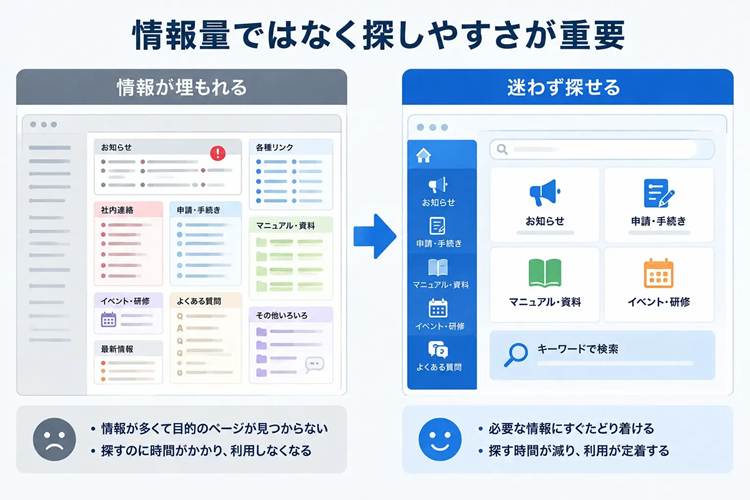
トップページに大量の情報を掲載すると、社員が何から確認すればよいのか分からなくなる場合があります。重要なお知らせと利用頻度の低い情報が同じように表示されていると、本当に必要な内容が埋もれてしまいます。
改善するには、掲載情報を重要度や用途に応じて整理し、トップページには必要な情報を優先して表示します。詳細な資料や過去のお知らせは下層ページにまとめ、検索やカテゴリーからアクセスできる構成にすべきです。
メニューが複雑で操作しにくい
メニューの階層が深すぎたり、カテゴリー名が分かりにくかったりすると、社員は目的のページにたどり着くまでに時間がかかります。
こうした問題を防ぐには、メニュー構造を整理し、社員が普段使う言葉でカテゴリーを設定することが重要です。利用頻度の高い機能はトップページにショートカットを設けるなど、操作の手間を減らす工夫も有効です。
デザインを優先しすぎて業務に使いにくい
見た目の美しさを優先しすぎると、かえって操作しにくい社内ポータルになる場合があります。大きな画像や複雑なアニメーションを多用すると、重要な機能が目立たなくなったり、情報の確認に時間がかかったりする可能性があります。
社内ポータルでは装飾の多さよりも、社員が迷わず操作できることを重視すべきです。画像や動きは必要な範囲にとどめ、情報へのアクセスを妨げないデザインにします。
情報を更新しにくく古いコンテンツが残ってしまう
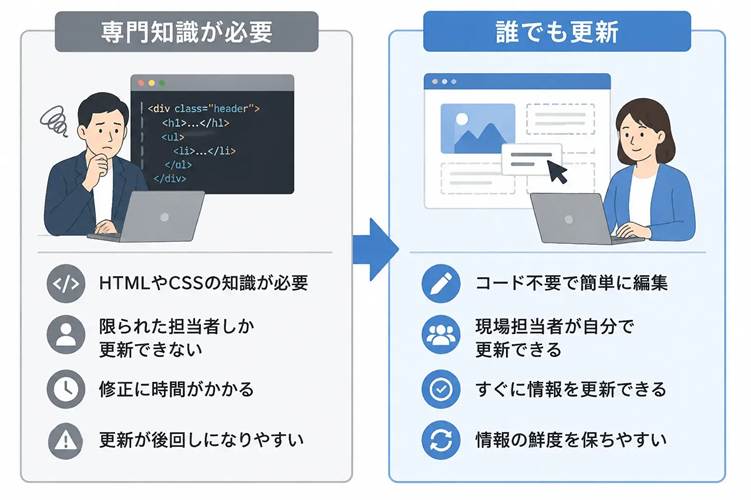
社内ポータルの更新に専門知識が必要な場合、限られた担当者しか編集できず、情報の更新が滞ることがあります。古い情報が残り続けると、社員が掲載内容を信頼できなくなる可能性もあるでしょう。
改善するには、管理画面の使いやすさを確認し、担当部署が情報を更新できる仕組みを整えます。掲載期限や更新担当者を明確にするなど、運用ルールも併せて整備すべきです。
デザイン性の高い社内ポータルツールを選ぶポイント
社内ポータルツールによって、デザインの自由度やテンプレートの種類、編集方法は異なります。希望するレイアウトを実現できるかだけでなく、導入後も無理なく運用できるかを確認することが重要です。
ツール選定では、次の5つのポイントを比較します。
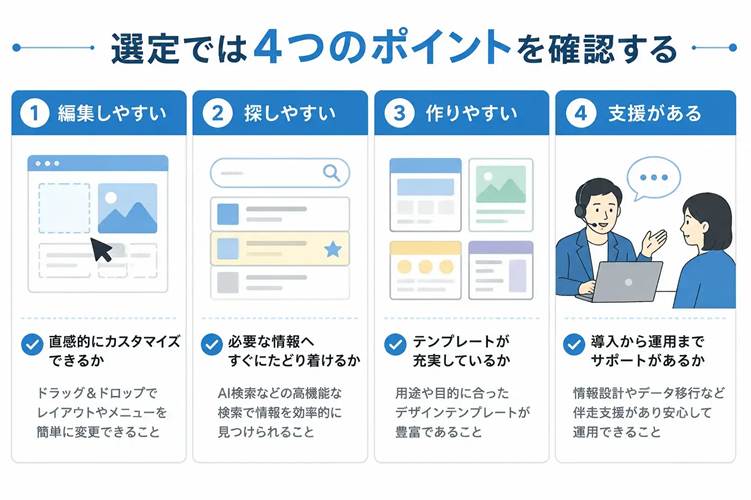
用途に合ったデザインテンプレートがあるか
デザインテンプレートが用意されているツールであれば、専門的なデザイン知識がなくても社内ポータルを作成しやすくなります。
ただし、テンプレートの種類が豊富でも、自社の業務に適した画面を作れるとは限りません。カード型やダッシュボード型など、必要なレイアウトに対応しているかを確認すべきです。
レイアウトやメニューを柔軟にカスタマイズできるか
社内ポータルの運用を続けると、部署の新設や業務内容の変更によって必要なメニューが変わることがあります。そのため、導入時だけでなく運用中もレイアウトを調整できることが重要です。
ドラッグ&ドロップによる配置変更やメニューの追加など、自社で対応できる範囲を確認します。自由度が高い場合でも、変更に専門知識が必要であれば運用負担が増えるため、操作性も併せて比較すべきです。
スマートフォンでも使いやすいか
PCだけでなくスマートフォンから利用する社員がいる場合は、モバイル対応の状況を確認する必要があります。
レスポンシブデザインへの対応に加え、メニューの操作性や文字の読みやすさも重要です。製品資料だけで判断せず、可能であれば実際の画面で確認するとよいでしょう。
専門知識がなくてもページを編集できるか
社内ポータルでは、情報の更新しやすさも重要な選定ポイントです。HTMLやCSSなどの専門知識が必要なツールでは、特定の担当者に更新作業が集中する可能性があります。
ノーコードで文章や画像を追加できるツールなら、各部署の担当者が情報を更新しやすくなります。ただし、ページの編集だけでなく、閲覧権限や承認手順なども適切に設定できるか確認すべきです。
導入・運用時にサポートを受けられるか
社内ポータルの構築では、画面のデザインだけでなく、情報設計や既存データの整理、運用ルールの策定なども必要になります。
自社だけで対応することが難しい場合は、導入時の設計支援や操作説明、運用開始後のサポートを受けられるツールが適しています。サポートの範囲はサービスによって異なるため、契約前に確認しておくことが重要です。
見やすいデザインを実現できる社内ポータルツールを選ぼう
社内ポータルのデザインでは、見た目の美しさだけでなく、必要な情報を見つけやすく、社員が直感的に操作できることが重要です。カード型やダッシュボード型など、複数のレイアウトから自社の業務内容や利用目的に合ったデザインを選ぶことで、使いやすい社内ポータルを実現しやすくなります。
また、デザインを考える際は、情報の優先順位やナビゲーション、モバイル対応だけでなく、導入後の更新しやすさにも配慮する必要があります。
社内ポータルツールによって、デザインテンプレートやカスタマイズ性、編集機能、サポート体制は異なるため、複数のサービスを比較して選ぶことが大切です。
当サイトでは、主要な社内ポータルツールの機能や特徴を比較しています。自社に合った社内ポータルの導入やリニューアルを検討している方は、ぜひ比較情報を確認してみてください。
※税込表記で記載しております。詳細は各サービスへお問い合わせください。